
Eventos claros
Configure mensagens distintas para pagamento, envio e entrega, sem misturar comunicação transacional com recuperação.
Associe templates aos eventos de pedido pago, pedido enviado e pedido entregue para comunicar cada avanço pelo WhatsApp.
Veja como funciona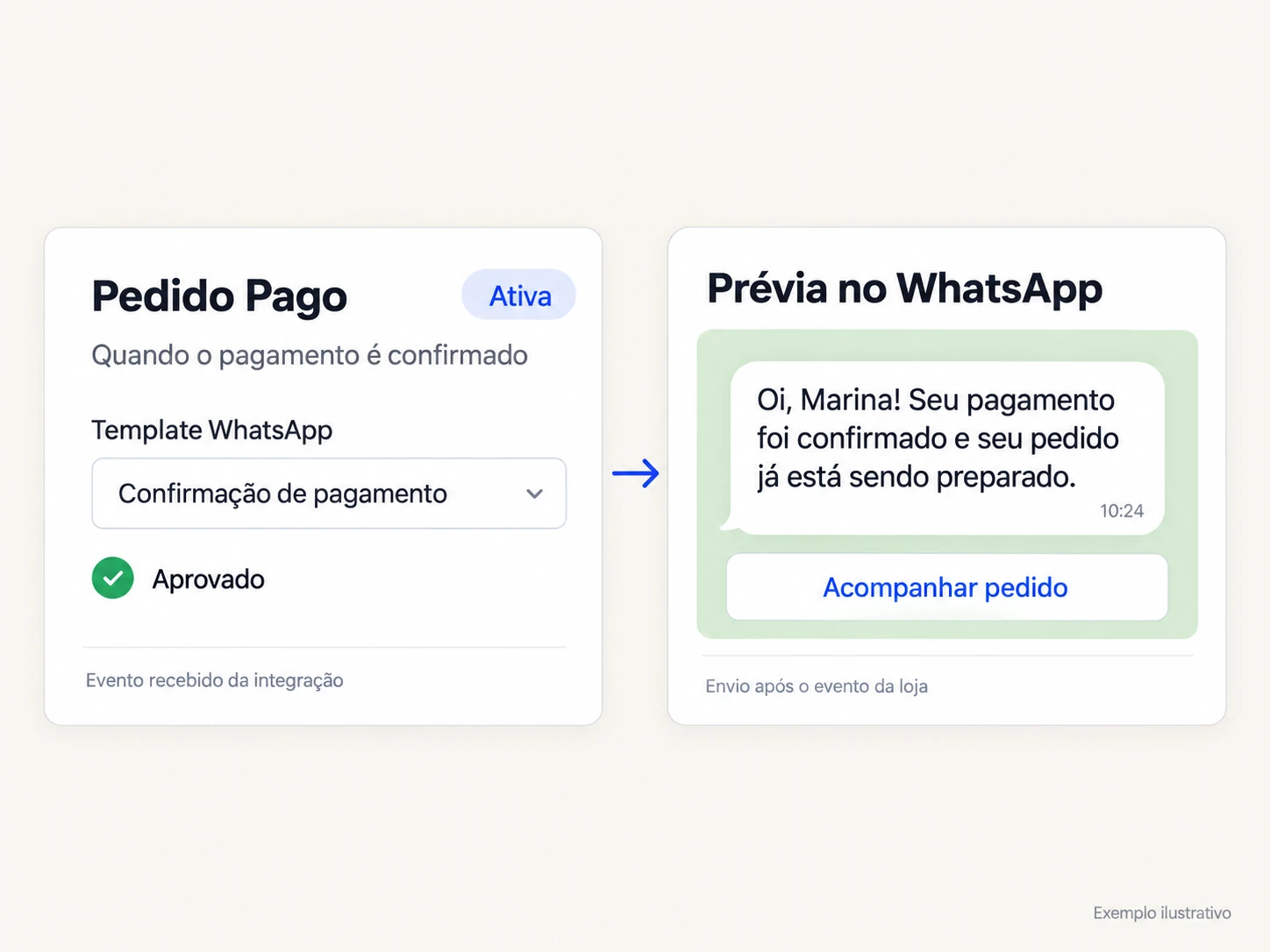
Configure mensagens distintas para pagamento, envio e entrega, sem misturar comunicação transacional com recuperação.
Escolha templates aprovados e mantenha cada automação ativa, pausada ou sem template conforme a operação.
As mensagens enviadas entram no histórico do contato, junto das respostas que chegam pelo WhatsApp.
Associe um template diferente a pedido pago, pedido enviado e pedido entregue. O disparo só acontece quando a integração conectada informa o evento, por isso a disponibilidade varia entre plataformas. Você ativa apenas as etapas que fazem sentido e mantém pagamento, transporte e entrega como comunicações distintas para o cliente.
As notificações enviadas ficam no histórico do contato. Se o cliente responder à confirmação de pagamento ou ao aviso de envio, a equipe encontra a mensagem original e a resposta na mesma conversa, com o contexto disponível. Assim, uma dúvida sobre prazo ou entrega pode seguir no inbox sem reconstruir o caminho do pedido.
Avise que o pedido foi pago quando esse evento chegar pela integração conectada.
Envie a atualização de despacho com as variáveis disponíveis para aquela plataforma.
Confirme a entrega quando a integração fornecer esse evento e mantenha eventuais respostas no inbox.
Ative o WhatsApp e uma integração que forneça os eventos de pedido usados pela sua loja.
Escolha uma mensagem aprovada para cada evento disponível e revise as variáveis usadas no conteúdo.
Ligue apenas as notificações desejadas; o envio ocorre quando a integração registra o evento correspondente.
A plataforma possui notificações para pedido pago, pedido enviado e pedido entregue. O disparo de cada uma depende de a integração conectada informar esse evento.
Não necessariamente. Rastreamento, entrega e outros dados variam por integração; a Infynia mostra avisos quando uma plataforma não fornece o contexto necessário.
Sim. Mensagens iniciadas pela empresa usam templates do WhatsApp aprovados pela Meta e configurados para a automação correspondente.
Cada tentativa de recuperação fica ligada ao carrinho, à conversa e ao resultado registrado.
Explorar soluçãoA equipe enxerga quem atende, o que já aconteceu e qual é o próximo passo da conversa.
Explorar soluçãoRespostas orientadas pelas instruções e informações que sua equipe mantém na Infynia.
Explorar soluçãoConecte os momentos da jornada do seu cliente com WhatsApp, dados e inteligência artificial.